






仕事でも、プライベートでも、iPhoneにデフォルトで入っているメモアプリを使いまくっています。
なので、「あのメモどこやったっけ」と、メモを探すことが多くなってきました。
今回は、メモアプリのメモの1つをiPhoneのホーム画面から簡単にアクセスできるショートカットを作成する方法を紹介します。
ショートカットの作成方法
iOS「ショートカット」アプリにて、対象メモを追加(※iOS13.0以上)
iPhoneのホーム画面でメモのショートカットを作成する方法
メモのショートカットは、「ショートカット」アプリを活用します。消してしまった人はAppStoreで再ダウンロードしましょう。
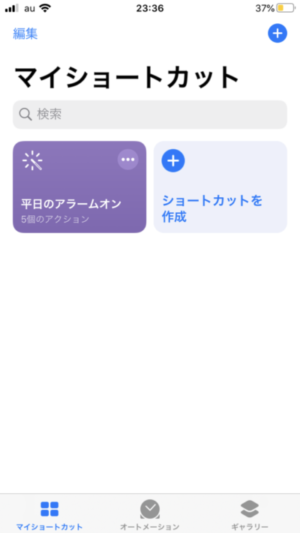
まず、「ショートカット」アプリを開き、ショートカットを作成するをタップします。
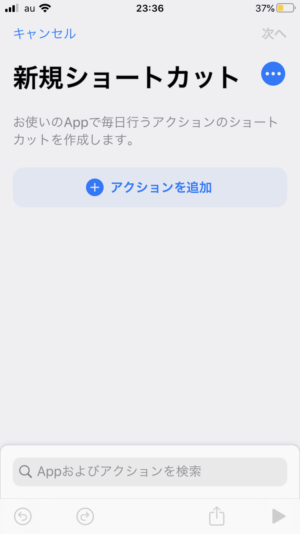
次に、「アクションを追加」をタップします。
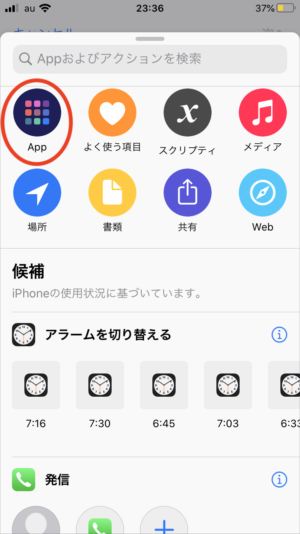
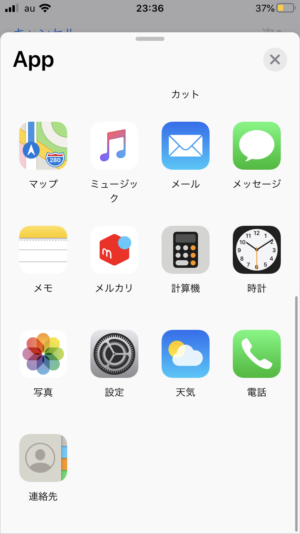
その中で、「APP」をタップし、「メモ」アプリを選択します。
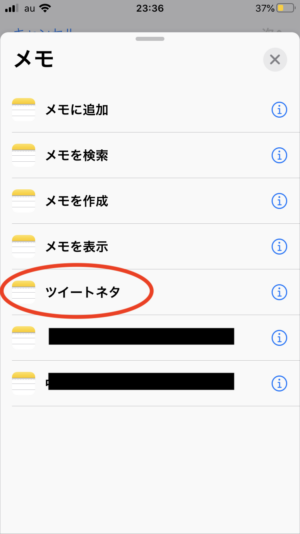
そして、対象のメモを選択します。ここに対象のメモがない場合は、一度メモアプリを開いて、対象のメモに文字を入力して更新すると表示されるようになります。
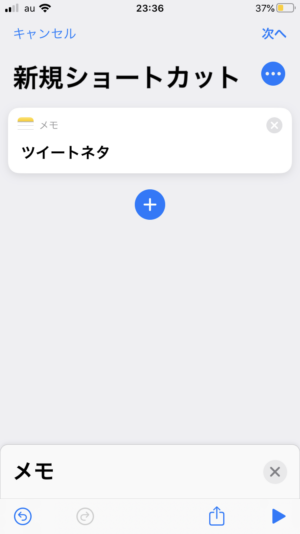
これにてメモのショートカットが完成です。
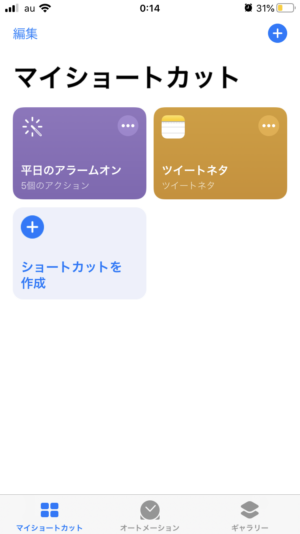

あとは、ショートカットアプリを開いて、作成したショートカットをタップすればメモが開きます。